Proveedores de IA
Un proveedor de IA es el servicio de inteligencia artificial (OpenAI, Claude, Gemini, DeepSeek o Voyage IA) que Centria usa para que tus asistentes respondan a los clientes. Aquí conectas tu cuenta del proveedor con su API Key, eliges qué modelos usar y cargas la base de conocimiento: los documentos de tu empresa que la IA consulta para responder.
Cada proveedor puede tener dos tipos de modelo:
| Modelo | Para qué sirve |
|---|---|
| Modelo de conversación (Modelo Chat) | Es "el cerebro" del asistente: lee el mensaje del cliente y redacta la respuesta. |
| Modelo de conocimiento (Embedding) | Procesa tus documentos para que la IA pueda buscar en ellos. Sin este modelo no puedes usar la base de conocimiento. |
¿Dónde se usa el proveedor?
El proveedor que conectas aquí se elige después en los bots con IA. Ver Automatizaciones → Bots conversacionales.
Acceso al módulo
- Ingresa a la Suite de Centria: https://suite.mgd.im/
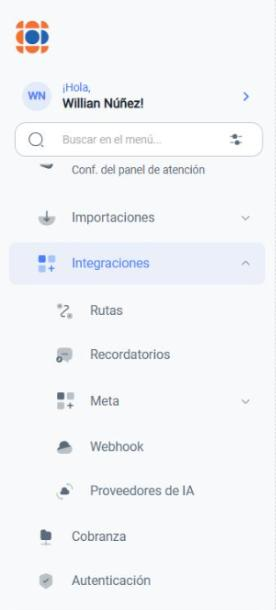
- En el menú lateral, despliega Configuración y luego Integraciones.
- Haz clic en Proveedores de IA.
Lista de proveedores
La pantalla Proveedores de IA muestra los proveedores conectados en tu empresa. Cada fila es una conexión con su propia API Key y sus modelos.
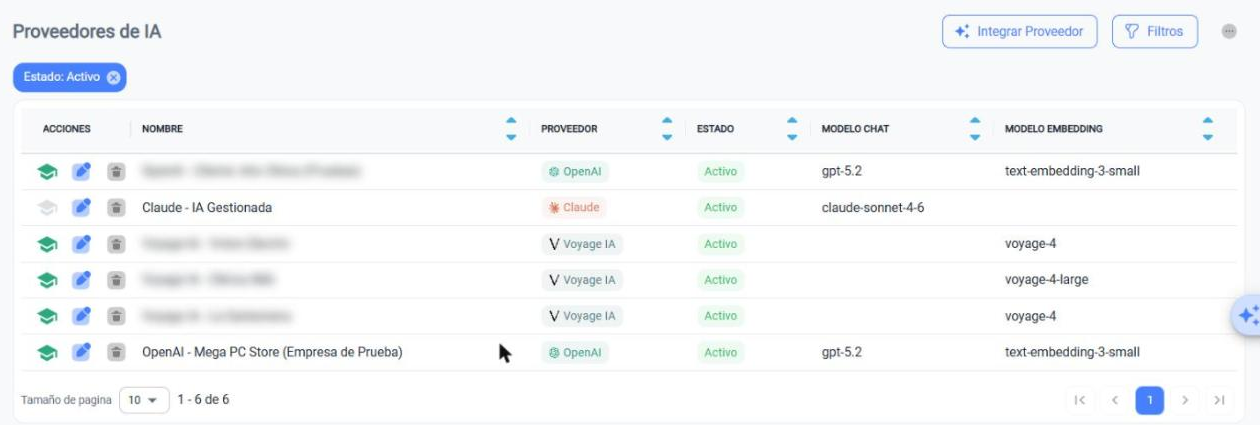
Al ingresar, la lista ya tiene aplicado el filtro Estado: Activo. Haz clic en la x del filtro para ver también los proveedores inactivos.
En la parte superior derecha tienes los botones principales:
| Botón | Para qué sirve |
|---|---|
| Integrar Proveedor | Abre la ventana para conectar un proveedor nuevo (ver Integrar un proveedor). |
| Filtros | Abre el panel para buscar por proveedor, estado o nombre (ver Filtros). |
| ⋯ (tres puntos) | Abre el panel para mostrar, ocultar y reordenar las columnas. |
Columnas
| Columna | Descripción |
|---|---|
| Nombre | Nombre que le diste a la conexión. Te sirve para reconocerla al elegirla en un bot. |
| Proveedor | Servicio de IA conectado (OpenAI, Claude, Gemini, DeepSeek o Voyage IA). |
| Estado | Activo o Inactivo. Solo los proveedores activos se pueden usar. |
| Modelo Chat | Modelo de conversación elegido. Queda vacío si el proveedor solo se usa para la base de conocimiento. |
| Modelo Clasificación | Columna oculta por defecto. Actívala desde el botón ⋯ si necesitas verla. |
| Modelo Embedding | Modelo de conocimiento elegido. Queda vacío si el proveedor no tiene uno. |
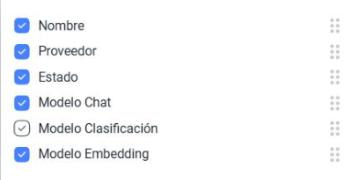
En el panel de columnas, marca o desmarca cada columna para mostrarla u ocultarla, y arrástrala desde los puntos de la derecha para cambiar su orden.
Acciones de cada fila
| Ícono | Acción |
|---|---|
| Birrete (Base de conocimiento) | Abre los documentos que la IA consulta (ver Base de conocimiento). Aparece gris y desactivado si el proveedor no tiene modelo de embedding. |
| Lápiz (Editar) | Abre el panel para cambiar el nombre, el estado, los modelos o la API Key (ver Editar un proveedor). |
| Papelera (Eliminar) | Elimina la conexión (ver Eliminar un proveedor). |
Integrar un proveedor
Antes de empezar, necesitas una API Key de tu cuenta en el proveedor. La API Key es una clave secreta que le permite a Centria usar tu cuenta.
El uso se cobra en tu cuenta del proveedor
Las respuestas y el procesamiento de documentos consumen saldo de la cuenta asociada a la API Key. Revisa los precios y los límites de uso en la consola de tu proveedor.
- Haz clic en Integrar Proveedor.
-
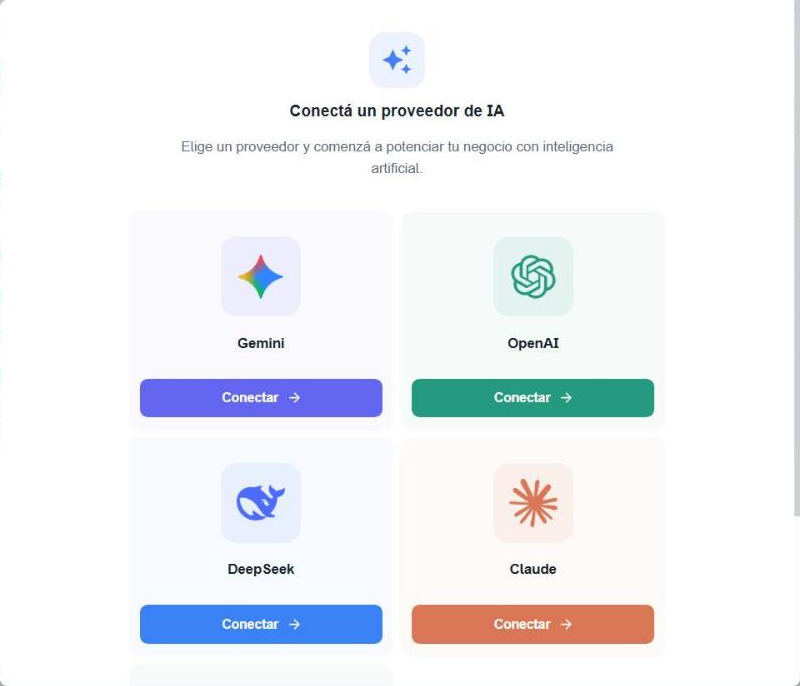
Elige el proveedor y haz clic en Conectar.
-
Pega tu clave en el campo API Key. Con el ícono del ojo puedes ver lo que escribiste.
- Haz clic en Conectar ahora.
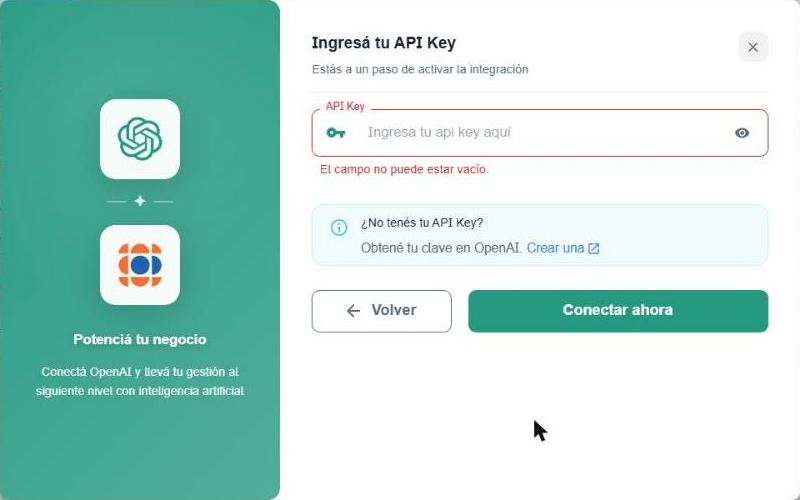
| Elemento | Descripción |
|---|---|
| API Key | Clave secreta de tu cuenta en el proveedor. Es obligatoria: si la dejas vacía aparece "El campo no puede estar vacío." |
| Crear una | Enlace a la consola del proveedor, donde puedes generar una API Key nueva. |
| Volver | Regresa a la ventana anterior para elegir otro proveedor. |
| Conectar ahora | Valida la clave y crea la conexión. |
Una vez conectado, el proveedor aparece en la lista. Revisa con el lápiz que tenga el nombre y los modelos que quieres usar.
Revisa tu navegador
Si el campo API Key aparece con puntos antes de que escribas, es tu navegador que completó una contraseña guardada. Bórrala y pega la API Key correcta.
Qué modelos ofrece cada proveedor
| Proveedor | Modelo de conversación | Modelo de conocimiento (Embedding) |
|---|---|---|
| OpenAI | Sí | Sí |
| Claude | Sí | No |
| Voyage IA | No | Sí |
| Gemini | Sí | Según los modelos disponibles en tu cuenta |
| DeepSeek | Sí | Según los modelos disponibles en tu cuenta |
Combina proveedores
Si tu proveedor de conversación no tiene modelo de embedding (por ejemplo, Claude), puedes conectar además un proveedor como Voyage IA para la base de conocimiento.
Editar un proveedor
Haz clic en el lápiz de la fila. Se abre el panel Editar Proveedor.
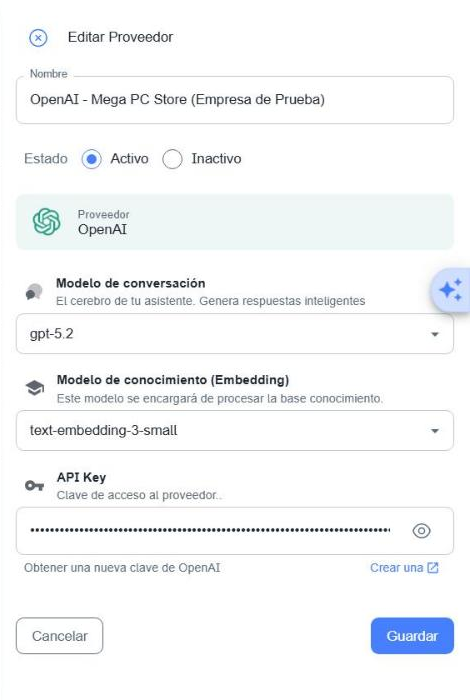
| Campo | Descripción |
|---|---|
| Nombre | Nombre de la conexión. Usa uno que diga el proveedor y para qué empresa o uso es, por ejemplo OpenAI - Atención al cliente. |
| Estado | Activo para poder usarlo; Inactivo para pausarlo sin borrarlo. |
| Proveedor | Servicio conectado. No se puede cambiar: si necesitas otro, integra un proveedor nuevo. |
| Modelo de conversación | "El cerebro de tu asistente". Genera las respuestas. Escribe para buscar en la lista. |
| Modelo de conocimiento (Embedding) | Procesa la base de conocimiento. |
| API Key | Clave de acceso al proveedor. Aparece oculta; usa el ojo para verla. Con Crear una abres la consola del proveedor para generar una nueva. |
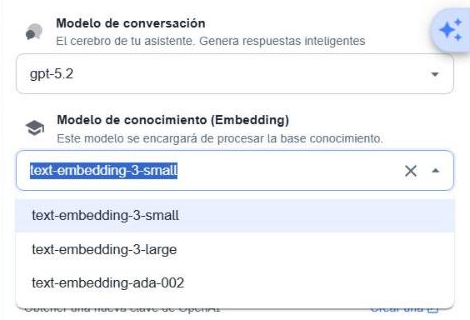
Haz clic en Guardar para aplicar los cambios o en Cancelar para cerrar sin guardar.
Si cambias el modelo de embedding
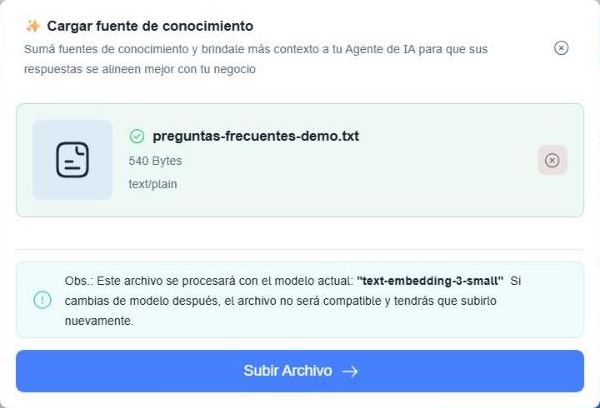
Los documentos de la base de conocimiento se procesan con un modelo específico. Si cambias el Modelo de conocimiento, los documentos que ya cargaste dejan de ser compatibles y tienes que volver a subirlos.
Base de conocimiento
La base de conocimiento reúne los documentos que la IA consulta para responder con información de tu empresa: preguntas frecuentes, horarios, precios, políticas, etc.
Para abrirla, haz clic en el birrete de la fila del proveedor.
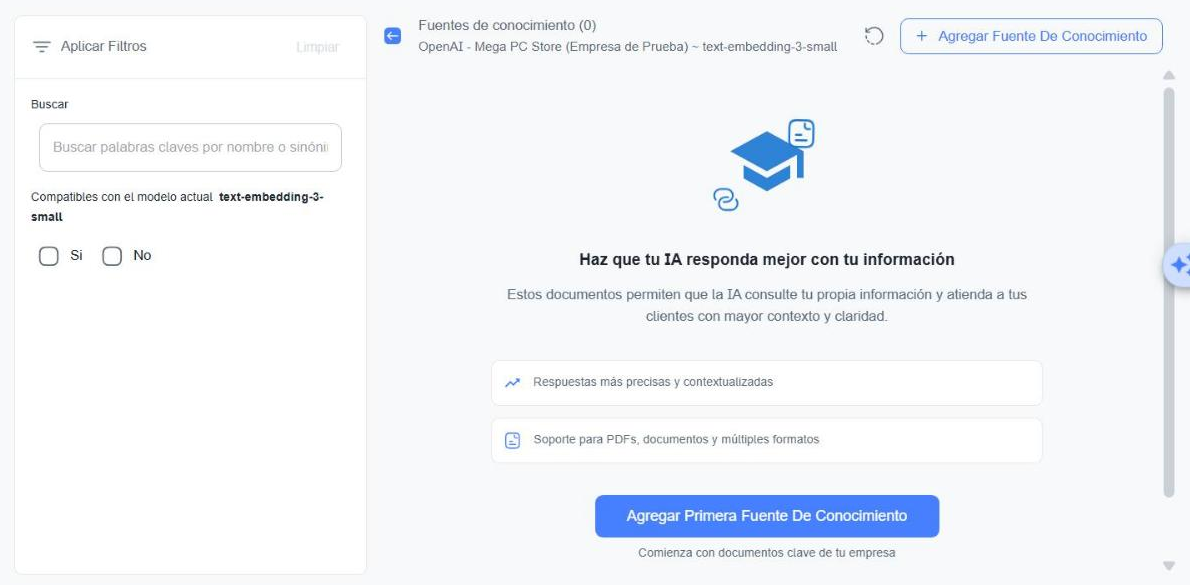
En la parte superior ves cuántas Fuentes de conocimiento hay y, debajo, el proveedor y el modelo de embedding con que se procesan. Con la flecha azul vuelves a la lista de proveedores y con el ícono de Actualizar recargas la lista de fuentes.
Cargar una fuente
- Haz clic en Agregar Fuente De Conocimiento (o en Agregar Primera Fuente De Conocimiento si todavía no hay ninguna).
-
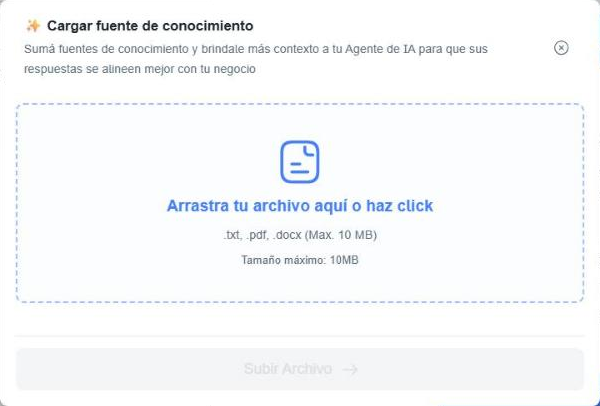
Arrastra tu archivo al recuadro o haz clic para elegirlo. Se aceptan .txt, .pdf y .docx de hasta 10 MB.
-
Revisa el archivo elegido. Si te equivocaste, quítalo con la x y elige otro.
-
Haz clic en Subir Archivo.
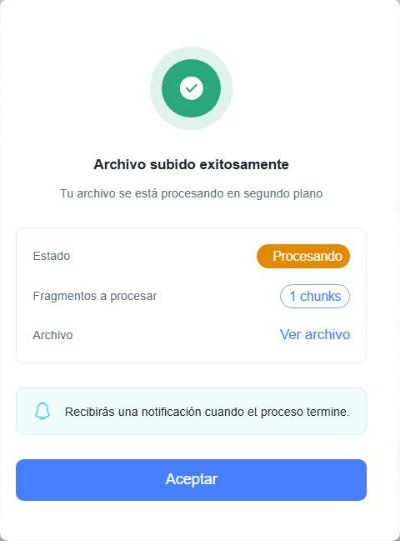
Centria confirma con Archivo subido exitosamente y procesa el documento en segundo plano. La ventana muestra el Estado (Procesando), los Fragmentos a procesar (partes en que se divide el documento) y el enlace Ver archivo. Haz clic en Aceptar para cerrarla.
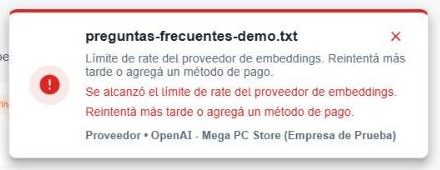
Si el proveedor no puede procesar el archivo, Centria muestra un aviso en rojo con el motivo y la fuente queda Inactivo. Por ejemplo, "Se alcanzó el límite de rate del proveedor de embeddings. Reintentá más tarde o agregá un método de pago." Esto ocurre cuando la cuenta del proveedor no tiene saldo o alcanzó su límite de uso.
Si la fuente queda Inactivo
Revisa el saldo y los límites de la cuenta en la consola del proveedor. Después elimina la fuente y vuelve a subirla.
Documentos que funcionan mejor
Usa textos claros y ordenados, por ejemplo en formato pregunta y respuesta. Un documento por tema facilita mantenerlos al día.
Lista de fuentes
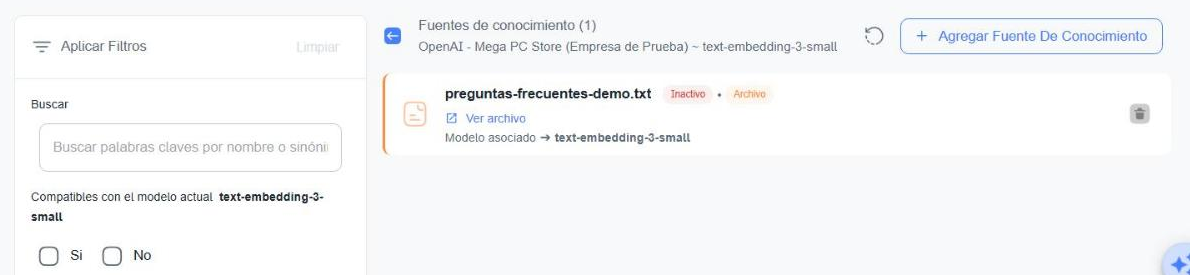
Cada fuente muestra:
| Dato | Descripción |
|---|---|
| Nombre del archivo | Nombre del documento que subiste. |
| Estado | Activo cuando la IA ya puede usarlo; Inactivo mientras se procesa o si el procesamiento falló. |
| Tipo | Origen de la fuente, por ejemplo Archivo. |
| Ver archivo | Abre el documento original. |
| Modelo asociado | Modelo de embedding con que se procesó. |
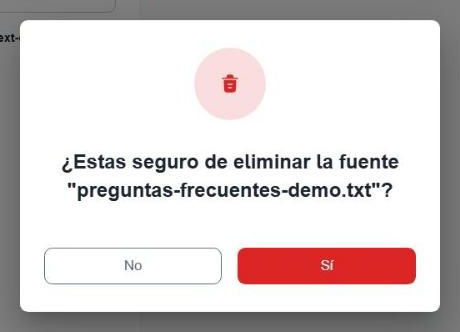
| Papelera | Elimina la fuente. Pide confirmación antes de borrarla. |
Filtros de la base de conocimiento
En el panel Aplicar Filtros de la izquierda puedes:
| Filtro | Descripción |
|---|---|
| Buscar | Busca fuentes por nombre o sinónimo. |
| Compatibles con el modelo actual | Sí muestra las fuentes procesadas con el modelo de embedding actual; No, las que tienes que volver a subir. |
Con Limpiar quitas los filtros aplicados.
Eliminar una fuente
Haz clic en la papelera de la fuente y confirma con Sí.
Filtros
Haz clic en Filtros para abrir el panel de búsqueda.
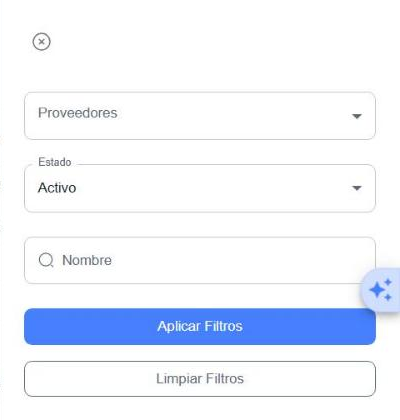
| Filtro | Descripción |
|---|---|
| Proveedores | Muestra solo las conexiones de un proveedor. |
| Estado | Activo, Inactivo o Ninguno (todos). |
| Nombre | Busca por el nombre de la conexión. |
Haz clic en Aplicar Filtros para ver los resultados o en Limpiar Filtros para quitarlos. Los filtros aplicados aparecen arriba de la lista; quítalos con su x.
Eliminar un proveedor
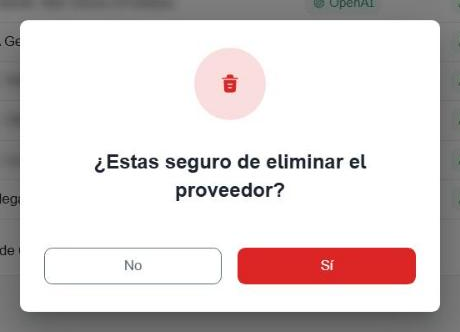
- Haz clic en la papelera de la fila.
- Confirma con Sí en la ventana ¿Estás seguro de eliminar el proveedor?
Antes de eliminar
Revisa que ningún bot use este proveedor. Si solo quieres dejar de usarlo por un tiempo, edítalo y cambia el Estado a Inactivo.
Próximos pasos
- Bots conversacionales: usa tu proveedor de IA en un bot.
- Integraciones: conoce las demás integraciones de Centria.
- Webhook: envía avisos automáticos de tu CRM a otros sistemas.