Configuración de Campos
En Configuración de Campos adaptas las fichas de contactos y oportunidades a tu negocio. Desde aquí puedes:
- Crear campos personalizados: datos propios de tu empresa que Centria no trae de fábrica, como un número de lote, una fecha de pago, el plan contratado o si el contacto es un cliente clave.
- Elegir qué campos del formulario son obligatorios: por ejemplo, exigir el correo al crear un contacto o el valor al crear una oportunidad.
Los campos que crees aparecen en la ficha de cada contacto u oportunidad, listos para completar.
Quién puede usar esta pantalla
Los campos se crean una sola vez y aplican a todos los equipos de tu empresa. Si no ves la opción en el menú, pídele acceso al administrador de tu cuenta.
Acceso al módulo
- Ingresa a la Suite de Centria: https://suite.mgd.im/
- En el menú lateral, despliega Configuración.
- Despliega CRM.
- Haz clic en Configuración de Campos.
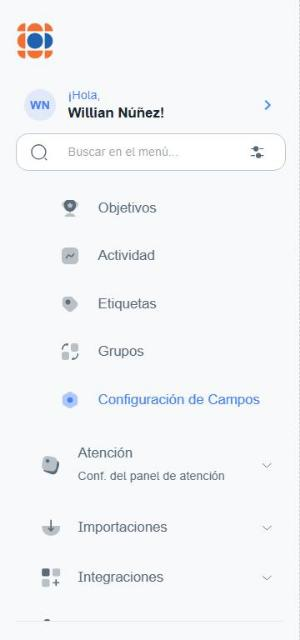
El encabezado de la pantalla muestra CONFIGURACIÓN DE CAMPOS.
Cómo está organizada la pantalla
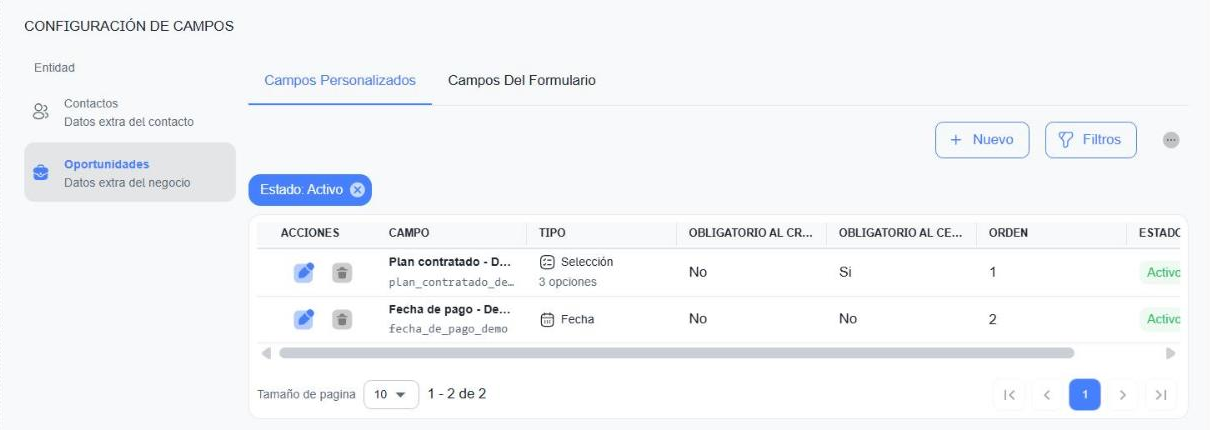
| Zona | Para qué sirve |
|---|---|
| Entidad (columna izquierda) | Elige sobre qué trabajas: Contactos (Datos extra del contacto) u Oportunidades (Datos extra del negocio). Todo lo que ves a la derecha corresponde a la entidad elegida. |
| Campos Personalizados (pestaña) | Lista de los campos propios de tu empresa. Desde aquí los creas, editas, desactivas o eliminas (ver Campos personalizados). |
| Campos Del Formulario (pestaña) | Campos que Centria ya trae. Aquí eliges cuáles son obligatorios (ver Campos del formulario). |
Campos personalizados
Lista de campos
Al ingresar verás la tabla con los campos personalizados de la entidad elegida. Si todavía no creaste ninguno, aparece el aviso No hay datos para mostrar.
En la parte superior derecha tienes los botones principales:
| Botón | Para qué sirve |
|---|---|
| Nuevo | Abre la ventana para crear un campo (ver Crear un campo). |
| Filtros | Abre el panel de búsqueda (ver Filtros). |
| ⋯ (tres puntos) | Abre el panel para mostrar, ocultar y reordenar las columnas de la tabla. |
En la columna Acciones de cada fila tienes dos íconos:
| Ícono | Para qué sirve |
|---|---|
| Editar (lápiz) | Abre la ventana Editar campo (ver Editar o desactivar un campo). |
| Eliminar (papelera) | Elimina el campo, previa confirmación (ver Eliminar un campo). |
Columnas disponibles:
| Columna | Descripción |
|---|---|
| Campo | Nombre visible del campo y, debajo, su clave interna. |
| Tipo | Número, Texto, Selección, Fecha o Sí / No. En los campos de selección se indica la cantidad de opciones. |
| Obligatorio al crear | Si cuando no se puede guardar el registro sin completar el campo. |
| Obligatorio al cerrar | Si cuando el campo se pide al marcar la oportunidad como ganada o perdida. |
| Orden | Posición del campo en la ficha. |
| Estado | Activo o Inactivo. |
Debajo de la tabla puedes elegir cuántos campos ver por página en Tamaño de pagina y moverte entre páginas con las flechas.
Filtros
Haz clic en Filtros para abrir el panel de búsqueda a la derecha.
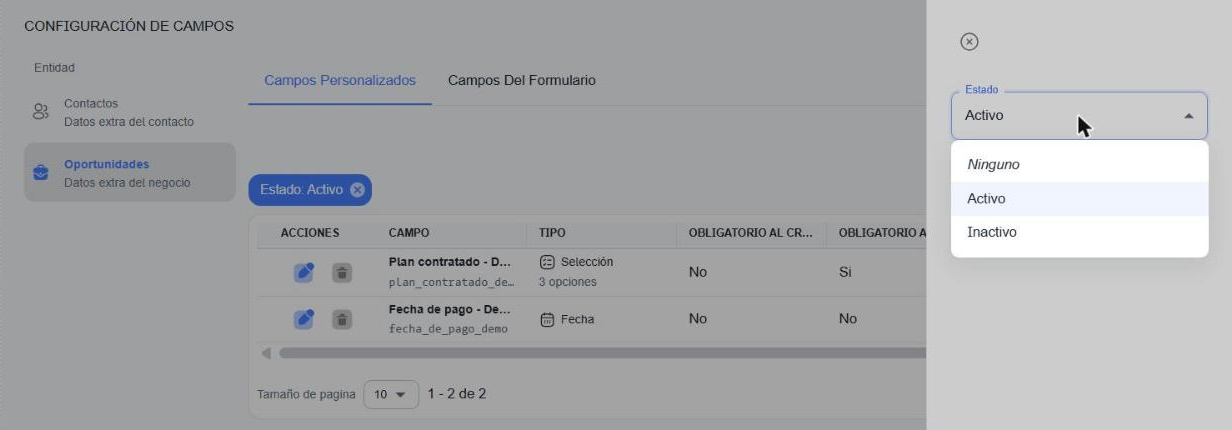
El único filtro es Estado: Ninguno (todos los campos), Activo o Inactivo. Por defecto la lista muestra solo los campos activos, por eso al entrar ya ves la etiqueta azul Estado: Activo arriba de la tabla.
- Aplicar Filtros actualiza la tabla.
- Limpiar Filtros quita el filtro.
- Para quitar el filtro desde la tabla, haz clic en la ⓧ de su etiqueta azul.
¿No encuentras un campo?
Si desactivaste un campo, deja de verse en la lista. Quita el filtro Estado: Activo o elige Inactivo para encontrarlo.
Crear un campo
- En Entidad, elige Contactos u Oportunidades.
- En la pestaña Campos Personalizados, haz clic en Nuevo. Se abre la ventana Nuevo campo; debajo del título se indica la entidad.
- Completa la sección Datos.
- Elige el Tipo y completa sus Reglas u Opciones.
- En Comportamiento, indica si el campo es obligatorio.
- Haz clic en Crear Campo.
Al guardar verás el mensaje Campo creado. y el campo aparecerá en la lista.
Datos
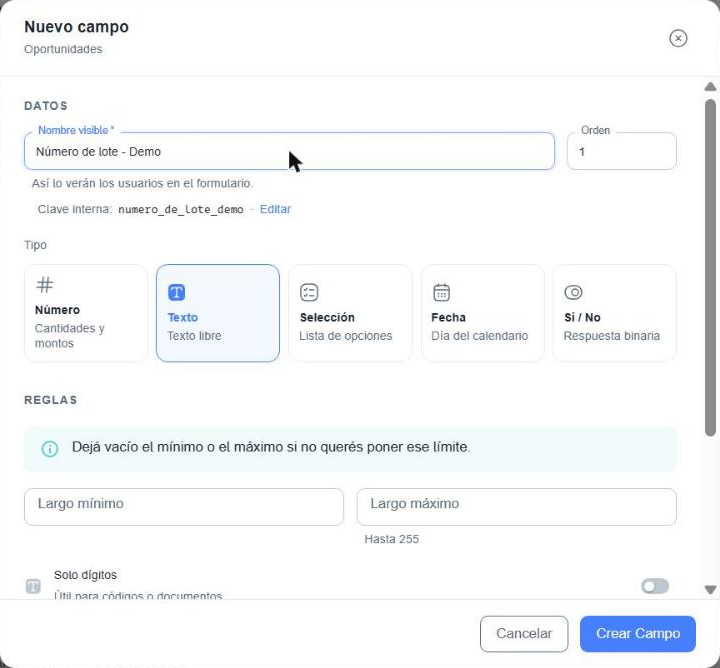
| Campo | Obligatorio | Descripción |
|---|---|---|
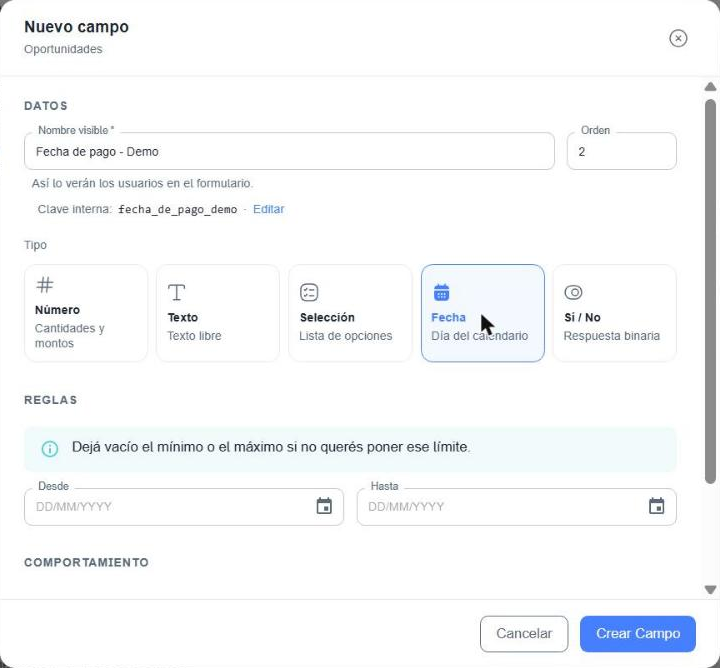
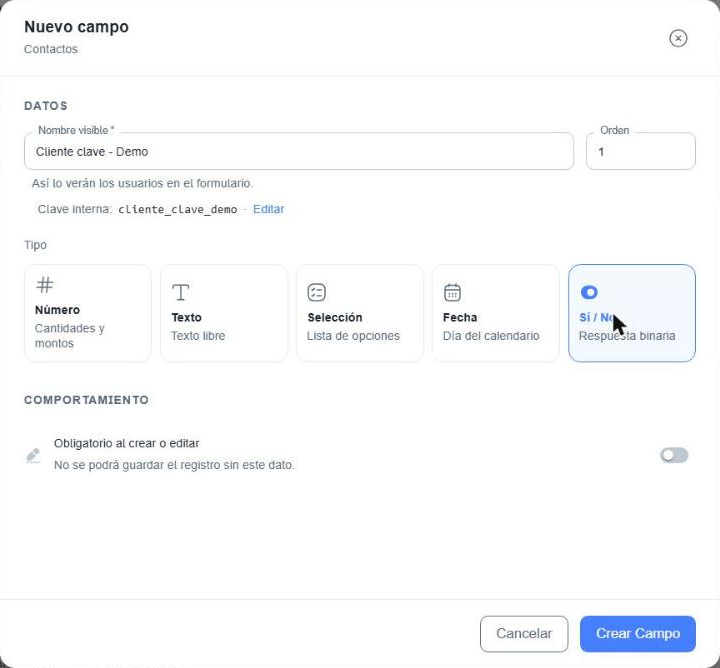
| Nombre visible | Sí | Nombre que verán los usuarios en la ficha (por ejemplo, Número de lote). |
| Orden | No | Posición del campo entre los demás campos personalizados. Se completa solo con el siguiente número libre. |
| Clave interna | — | Identificador del campo. Se genera solo a partir del nombre (por ejemplo, Número de lote → numero_de_lote). Si quieres otra, haz clic en Editar antes de crear el campo. |
Elige bien el tipo y la clave
Una vez creado el campo, no puedes cambiar su tipo ni su clave interna. Si te equivocaste, crea un campo nuevo y desactiva el anterior.
Tipo de campo
Hay cinco tipos. Cada uno muestra reglas distintas debajo:
| Tipo | Para qué sirve | Reglas disponibles |
|---|---|---|
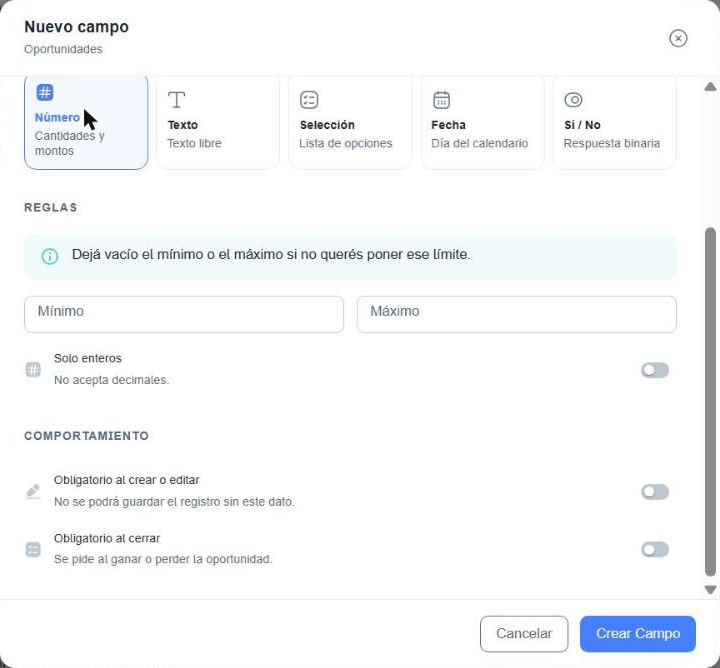
| Número | Cantidades y montos. | Mínimo, Máximo y Solo enteros (no acepta decimales). |
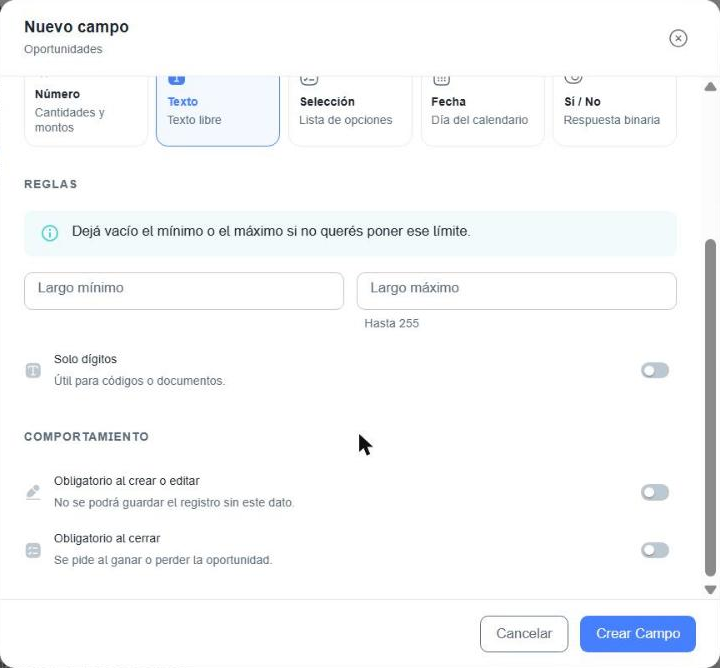
| Texto | Texto libre. Es el tipo que viene marcado. | Largo mínimo, Largo máximo (hasta 255 caracteres) y Solo dígitos (útil para códigos o documentos). |
| Selección | Lista de opciones para elegir una. | Lista de Opciones (ver Opciones de un campo de selección). |
| Fecha | Un día del calendario. | Desde y Hasta: rango de fechas permitido. |
| Sí / No | Respuesta binaria. | Sin reglas. En la ficha se muestra como una lista con Sí y No. |
Deja vacío el mínimo o el máximo si no quieres poner ese límite.
Opciones de un campo de selección
Al elegir Selección aparece la sección Opciones. Puedes cargarlas de dos formas:
- Una por una: escribe la opción en la casilla y usa Agregar Opción para sumar otra.
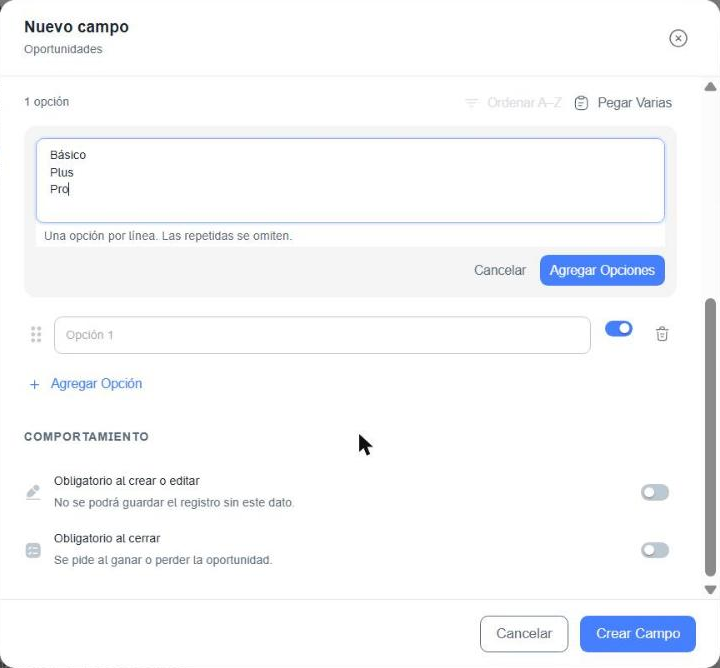
- Varias a la vez: haz clic en Pegar Varias, escribe o pega una opción por línea y haz clic en Agregar Opciones. Las repetidas se omiten. Verás el mensaje Se agregaron N opciones.
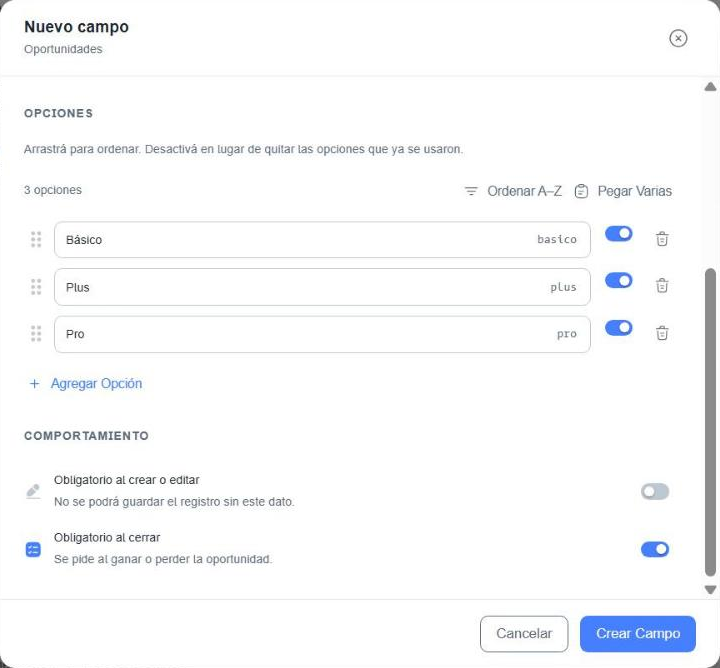
Una vez cargadas, cada opción muestra su clave a la derecha y tiene estos controles:
| Control | Para qué sirve |
|---|---|
| Puntos (⋮⋮) a la izquierda | Arrastra la opción para cambiar su posición en la lista. |
| Ordenar A–Z | Ordena todas las opciones alfabéticamente. |
| Interruptor | Activa o desactiva la opción. Una opción desactivada deja de ofrecerse al completar el campo. |
| Papelera | Quita la opción. |
Desactiva en lugar de borrar
Si una opción ya se usó en algún registro, desactívala con el interruptor en lugar de borrarla. Así los registros que ya la tienen no pierden el dato.
Comportamiento
| Opción | Qué hace |
|---|---|
| Obligatorio al crear o editar | No se puede guardar el contacto o la oportunidad sin completar este campo. |
| Obligatorio al cerrar | Solo en Oportunidades. El campo se pide recién al marcar la oportunidad como Ganada o Perdida. Mientras está abierta, puede quedar vacío. |
Usa Obligatorio al cerrar para datos que se conocen al final de la venta, como el plan contratado o la fecha de pago.
Editar o desactivar un campo
- En la lista, haz clic en el lápiz del campo. Se abre la ventana Editar campo.
- Cambia lo que necesites: nombre visible, orden, reglas, opciones u obligatoriedad.
- Haz clic en Guardar Cambios.
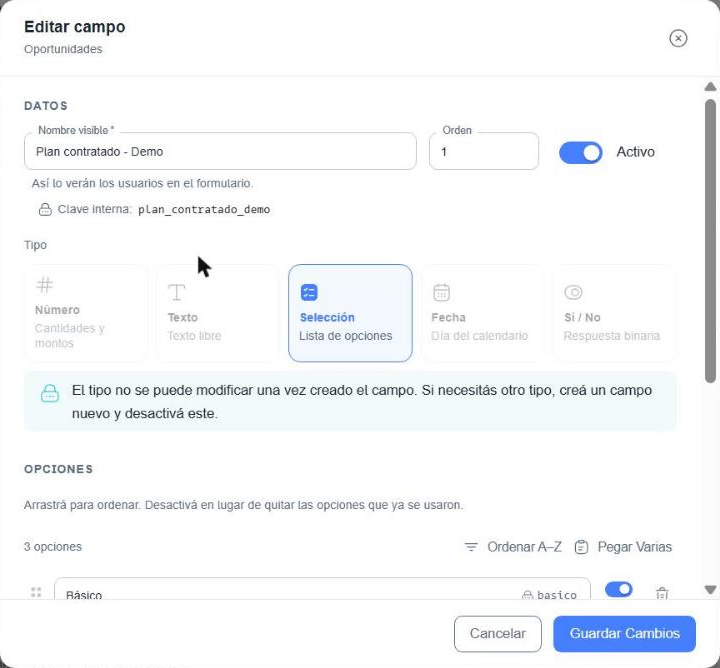
En esta ventana:
- El tipo y la clave interna aparecen bloqueados (con un candado). No se pueden cambiar.
- Arriba a la derecha está el interruptor Activo. Apágalo para desactivar el campo: deja de aparecer en las fichas, pero los datos ya cargados se conservan. Para volver a usarlo, búscalo con el filtro Estado: Inactivo y vuelve a activarlo.
Eliminar un campo
- En la lista, haz clic en la papelera del campo.
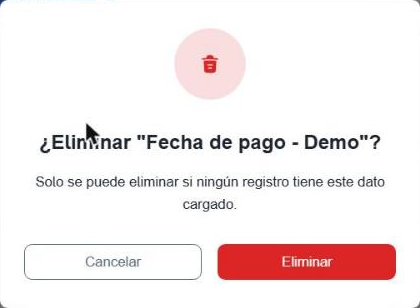
- Se abre la confirmación ¿Eliminar "…"?.
- Haz clic en Eliminar para confirmar, o en Cancelar para volver.
Solo se eliminan campos sin datos
Un campo solo se puede eliminar si ningún registro tiene este dato cargado. Si ya lo usaste en algún contacto u oportunidad, desactívalo desde Editar campo.
Campos del formulario
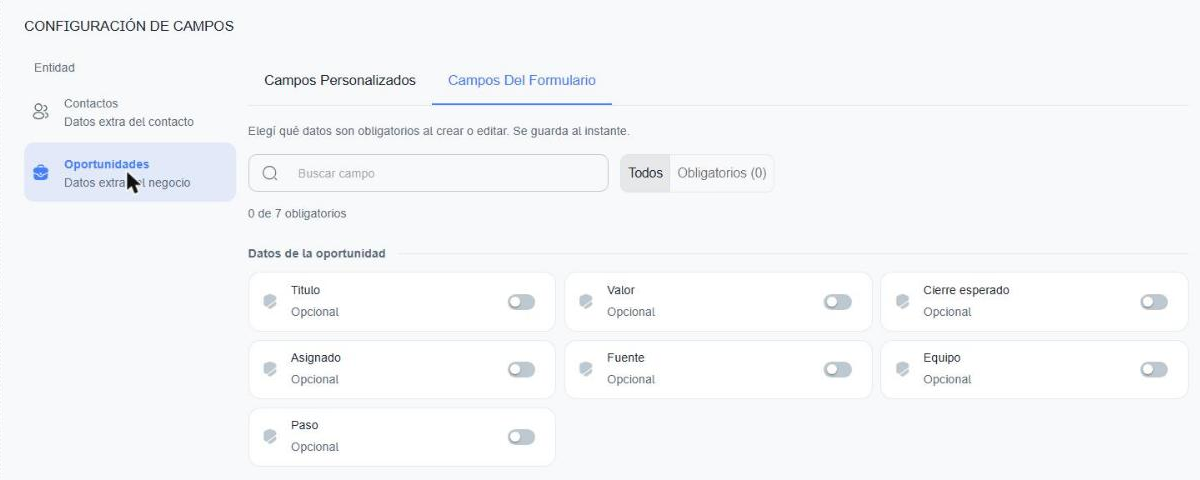
La pestaña Campos Del Formulario muestra los campos que Centria ya trae en las fichas. Aquí eliges cuáles son obligatorios al crear o editar. Los cambios se guardan al instante, sin botón Guardar.
- En Entidad, elige Contactos u Oportunidades.
- Abre la pestaña Campos Del Formulario.
- Activa el interruptor de cada campo que quieras volver obligatorio. Su estado cambia de Opcional a obligatorio.
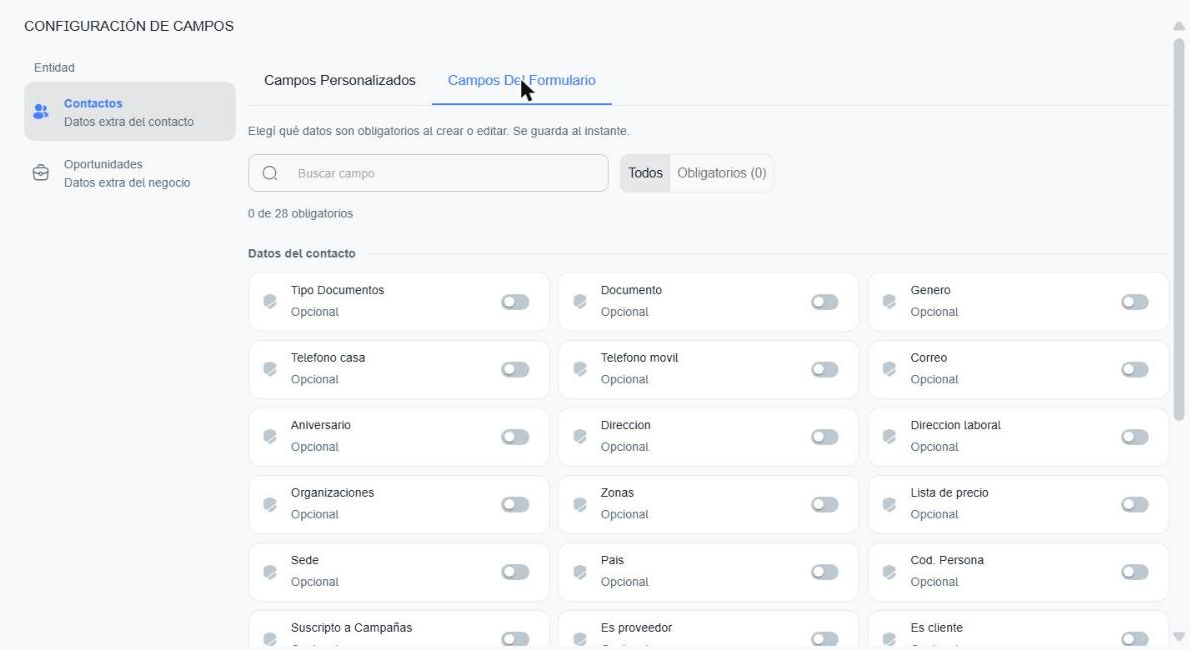
Arriba de las tarjetas tienes:
- Buscar campo: filtra las tarjetas por nombre.
- Todos / Obligatorios (N): muestra todos los campos o solo los que ya son obligatorios.
- Un contador, por ejemplo 0 de 28 obligatorios.
Campos que puedes volver obligatorios:
| Entidad | Grupo | Campos |
|---|---|---|
| Contactos | Datos del contacto | Tipo Documentos, Documento, Genero, Telefono casa, Telefono movil, Correo, Aniversario, Direccion, Direccion laboral, Organizaciones, Zonas, Lista de precio, Sede, Pais, Cod. Persona, Suscripto a Campañas, Es proveedor, Es cliente, Es diplomatico, Es contribuyente y Tipo de contribuyente. |
| Contactos | Características de tu empresa | Las características configuradas para tu empresa (por ejemplo, Rango Salarial). |
| Oportunidades | Datos de la oportunidad | Titulo, Valor, Cierre esperado, Asignado, Fuente, Equipo y Paso. |
Piensa en todas las formas de crear registros
Un campo obligatorio se exige cada vez que alguien crea o edita un contacto u oportunidad. Antes de activarlo, revisa que tu equipo tenga ese dato a mano.
Dónde se completan los campos personalizados
En la ficha de la oportunidad
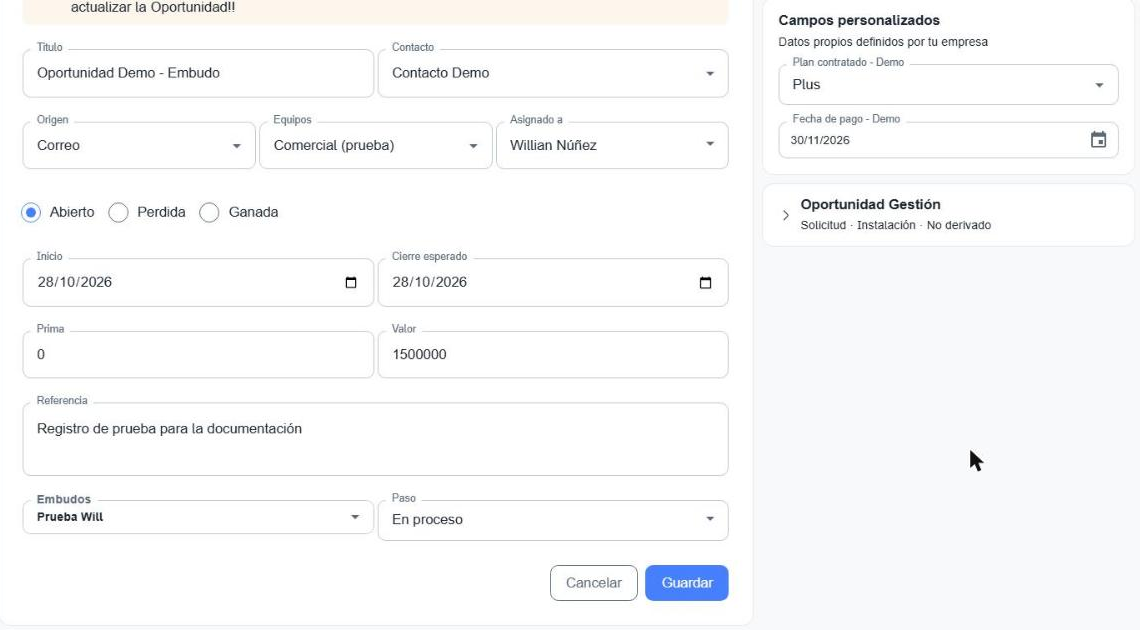
En la ficha de cada oportunidad, el panel derecho muestra el bloque Campos personalizados (Datos propios definidos por tu empresa), con los campos activos en el orden que definiste. Completa los datos y haz clic en Guardar del formulario de la oportunidad.
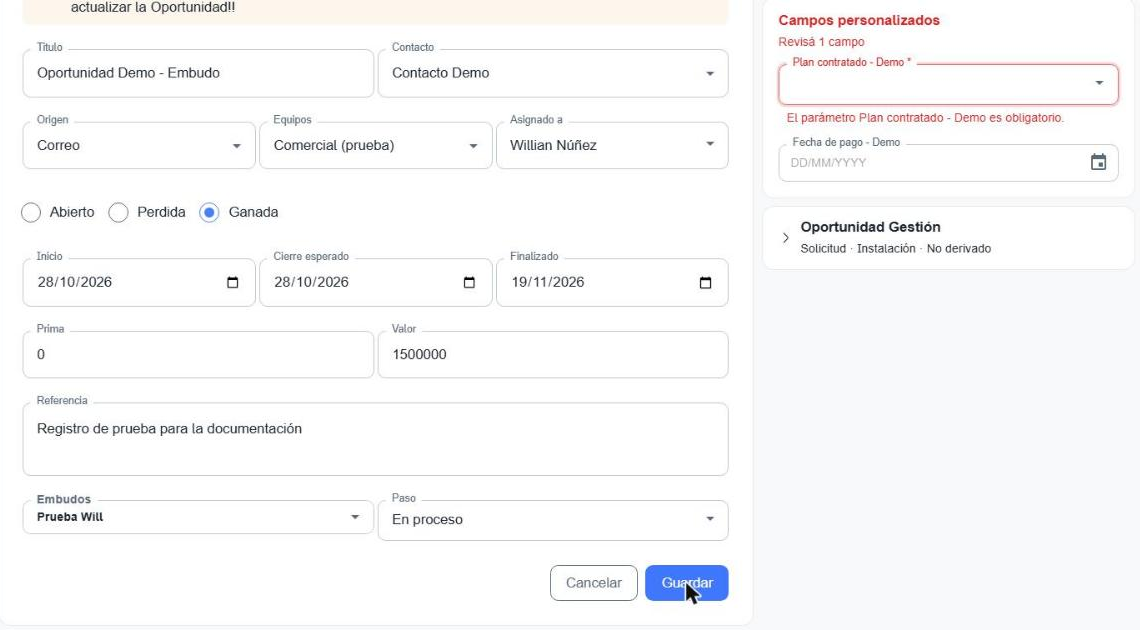
Si un campo es obligatorio al cerrar, al marcar la oportunidad como Ganada o Perdida su nombre se marca con un asterisco (*). Si intentas guardar sin completarlo, el bloque se pone en rojo con el aviso Revisá 1 campo y el mensaje El parámetro … es obligatorio.
Más información sobre la ficha en Oportunidades.
En la ficha del contacto
En la ficha del contacto, los campos personalizados aparecen en la sección Datos del cliente de la pestaña Persona, debajo de los datos principales. Completa el dato y haz clic en Guardar.
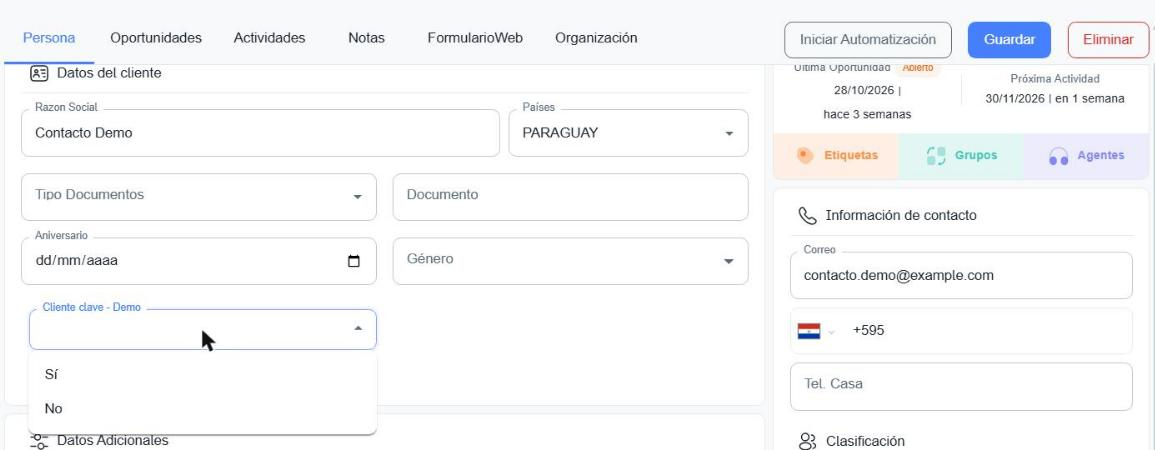
Más información en Contactos.
En el Panel de Atención y en Excel
Los campos de oportunidades también aparecen en el formulario de la oportunidad del Panel de Atención y se incluyen en el archivo que descargas con Exportar en la lista de Oportunidades.
Preguntas frecuentes
¿En qué se diferencian los campos personalizados de las Características del contacto?
Las Características (por ejemplo, Rango Salarial) son listas desplegables que ya vienen en la sección Datos Adicionales del contacto. Los campos personalizados los creas tú, pueden ser de cinco tipos (número, texto, selección, fecha o sí/no), tienen reglas de validación y también existen para oportunidades.
¿Puedo cambiar un campo de Texto a Selección?
No. El tipo no se puede modificar una vez creado el campo. Crea un campo nuevo con el tipo correcto y desactiva el anterior.
¿Por qué no puedo eliminar un campo?
Porque algún contacto u oportunidad ya tiene ese dato cargado. Desactívalo desde Editar campo apagando el interruptor Activo.
¿Un campo puede ser obligatorio solo para un equipo?
No. Los campos y su obligatoriedad aplican a todos los equipos de la empresa.